외장하드를 제거하는 방법은 두 가지가 있다
첫째는 그냥 선을 뽑아버리는 것이고
둘째는 작업 표시줄에서 외장하드 제거 후 선을 뽑는 것이다
사실 그냥 선을 뽑아도 웬만하면 큰 손상이 가지 않는다
하지만 아무래도 작업 표시줄에서 먼저 장치를 꺼내는 편이 안전할 것이다
그런데 간혹
'프로그램이 볼륨 장치를 사용하고 있으므로 해당 장치를 중지할 수 없습니다'
라는 메세지가 뜨면서 장치 제거가 안 되는 경우가 있다
이때에는 다음과 같은 절차로 해결할 수 있다
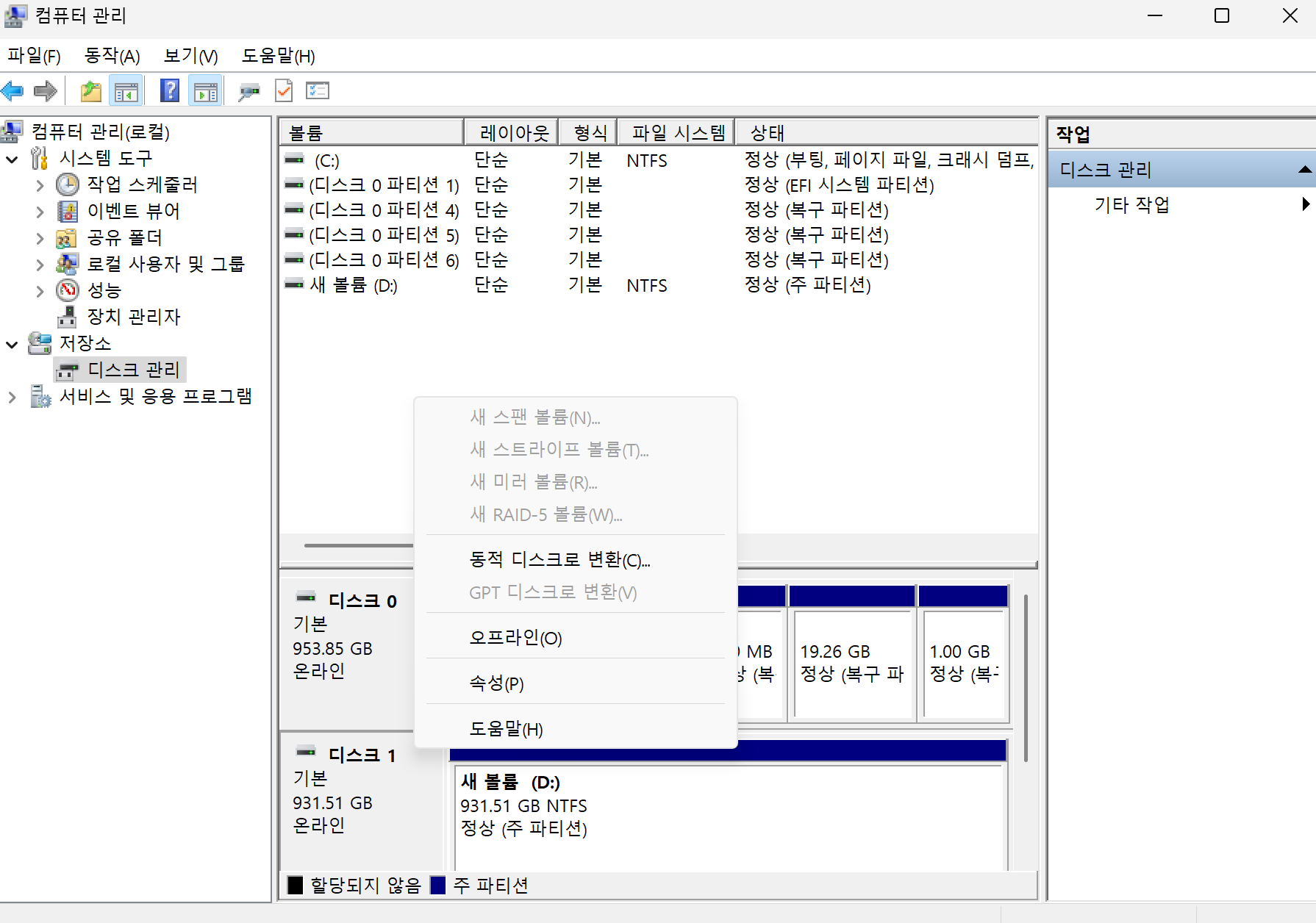
1. 시작 검색창에서 '컴퓨터 관리'를 검색해서 들어간다
2. 왼쪽 사이드 메뉴에서 저장소 - 디스크 관리로 이동
3. 해당 외장하드 디스크 우클릭, 오프라인으로 설정
이후에는 안전하게 장치를 작업 표시줄에서 제거할 수 있다
간혹 재연결했을 때 외장하드가 아예 안 잡히는 경우가 있다
이때에는 반대로 외장하드 디스크를 온라인 설정해주면 인식이 잘 된다
*간혹 디스크를 우클릭 했을 때 오프라인 메뉴가 나오지 않는 경우가 있다
이건 윈도우 홈 버전이라 메뉴가 안 뜰 가능성이 높다
그래서 이럴 때 디스크를 오프라인으로 만들어 주려면 커맨드 창을 열어야 한다
역시 야매로 업글을 시켜줘야...
1. 시작 버튼 + R 키로 실행 창을 연다
2. diskpart 를 입력하고 확인 을 누른다
3. list disk 를 입력한다
4. 오프라인으로 만들 디스크 번호를 확인하고 select disk=n을 입력한다.
여기서 n은 디스크의 번호이다
예를 들어 내 외장하드 D의 디스크 번호가 1이라면, select disk=1 을 입력하면 된다
5. offline disk를 입력한다.
이후 디스크가 오프라인으로 변경되면서, 작업 표시줄에서 안전하게 제거할 수 있게 된다
'일상' 카테고리의 다른 글
| 대학로 송별회 + 바마리오 (0) | 2025.02.13 |
|---|---|
| 핏제리아오 + 보드게임카페900 (0) | 2025.02.13 |
| 성신여대 프레퍼스 + 팀홀튼 (0) | 2025.02.04 |
| 선릉 농민백암순대 (0) | 2025.02.03 |
| 도도야 + 파르투내푸드마켓 + 져니 로띠 + 알푸카 (0) | 2025.01.19 |


